Android Auto
 社用車レヴォーグのカーナビ(Panasonic ストラーダ) の地図更新の契約が切れました。再契約するか、ソフトの更新のたびに買うかですが、一回13,000円弱かかるそうです。これとは別に、運転支援のアイサイトの地図は専用品で純正を買うしかないですし、安全性に直結しますので有償でも更新必須です。こちらはそう高くもないので毎回、ディーラーに持ち込んで更新してもらっています。
先のカーナビ用のソフトも更新しようと思っていたのですが、年額にすると結構な金額になるのでスマホに搭載されている、いつでも最新データの GoogleMap か 自家用車で使っている Y!カーナビが使えないか考えてみました。そこで思いついたのが Android Auto です。スマホをカーナビの画面にカーナビ風に表示していくものです。
設定直後は、標準では地図は Google Map ですが、Y!カーナビも使えます。その他のゼンリンとかトヨタのも使えるかもしれません。
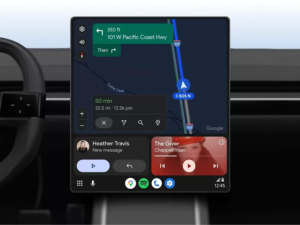
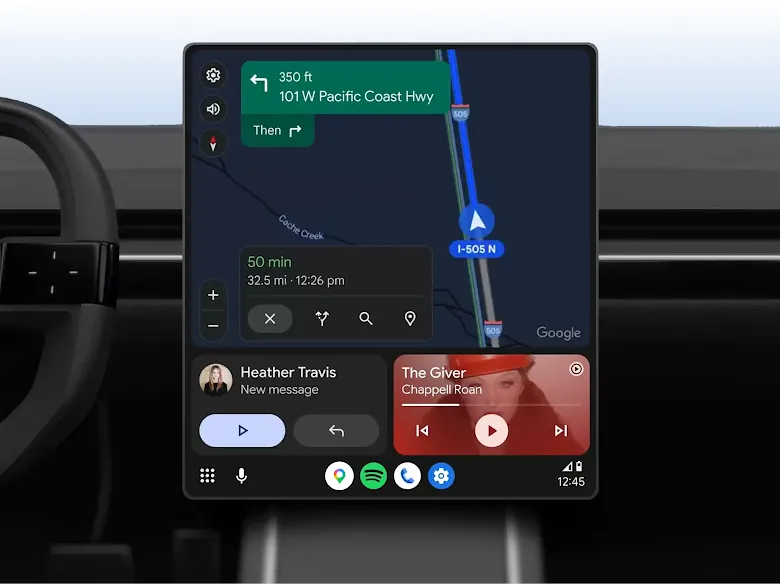
Android Auto が起動すると、画面には、Google Map 、天気予報、Amazon Music の3つのソフト画面が表示されています。google Map でカーナビゲーションできますし、OK Google か Hey Google で Gemini (Google の AI) が立ち上がって、行き先の検索とルートの設定や現在地に近いガソリンスタンドとかレストラン等も簡単に検索しルート設定してくれます。LINE とかがスマホに入っていれば受信時に表示してくれました。もちろん電話の受信もできます。かけるのはちょっと注意が必要ですが、Gemini に「〇〇さんに電話かけて」ってお願いしたらかけてくれます。その他のソフトを表示できるようですが、標準状態が使いやすいと思いました。
さて接続方法は、車の又はディスプレー側のデータ通信可能なUSBポートに、データ通信可能なUSBケーブルでつなぐだけです。BlueTooth をONにして、カーナビ側とスマホ側のペアリングも済ましておく必要があります。店長は、ここに無線で接続できるアダプターをつけて、ケーブルレレスで運用しています。この無線接続は結構神経質で、エンジン起動時に「Android Auto を接続しますか、【はい】【いいえ】を選んでください」とか言うようなメッセージが出ます。このときに【いいえ】を押してしまうと、普通の手段では二度と繋がらなくなりました。再接続をするのには、まる一日放っておいて改めてスマホ側とディスプレー側を設定し直すとかものすごく分かりにくく面倒でした。今は、この問い合わせ画面が出ないようにして強制的に Android Auto が起動するようにしてあります。
この設定で一週間ほど経ちますが、スマホのバッテリー容量だけ注意しておけば大きな問題はありません。聴きたい音楽を選択するとき、Amazon Music では gemini では手が出せないので手が出せる Sptify か YouTube music に契約してくれとかいわれました。もちろん無視で、停車中にスマホで選曲したら以降はカーナビ画面で選択できます。
通信容量はとかまだはっきりしていませんが、楽曲などはスマホ側にダウンロードしておけば良いような気もします。ぼちぼち、実験してゆきます。この方法の最大のメリットは、いつでも最新の地図を使えることです。特に、道路の建設が頻繁にあるところ、バイパスの建設が急ピッチの場所などでは便利かもしれません。ただ、GoogleMap は妙に狭い道とか山側の道とか選択する癖がありますので注意は必要です。どこか遠くへ旅行でもして実験してみたいです。